顯示具有 AIR for Desktop 標籤的文章。 顯示所有文章

2017年4月3日 星期一

Adobe AIR + Kinect (4) - Gesture with Arduino


這篇是關於自訂手勢 Static Gesture 

在之前有提到骨架資訊
Adobe AIR + Kinect (2) - Skeleton with 2D Character

首先感謝Gray Liao 在 Some extensions for AIRKinect  
一系列相關文章中給了我許多啟發與學習經驗,再次感謝。


目標:
比出 O & X的手勢來讓LED燈隨之亮滅。

來練習如何用自訂手勢來與Arduino互動吧!


AS
Custom Static Gesture 自訂靜態手勢:Bingo & Cross


Bingo

達成Bingo手勢的條件
◎ 雙手要高過頭部 (也不能過高,不然也不像圓圈 )
◎ 雙手要接近一定距離 (不要完全貼合)

在測試中發現手掌翻轉時會導致手部骨架位置資訊的變化,
結論是手心不要朝向螢幕,而是向下的角度完成(類似敬禮,如上圖)。
Cross
達成Cross手勢的條件

◎ 雙手不可高過頭頂 (約肩膀高度上下)
◎ 雙手交叉的位置靠近另一邊肩膀 (右手在左肩)

測試中發現了一些小細節,
當只是先計算單手靠近另一邊肩膀的距離值,
與雙手交叉靠近另一邊肩膀所得到的數據不同。
這應該是當做出交叉動作時,
Shoulder也會因為Hand 的關係(牽引)而有些許移動。


AS3 Connec to Arduino

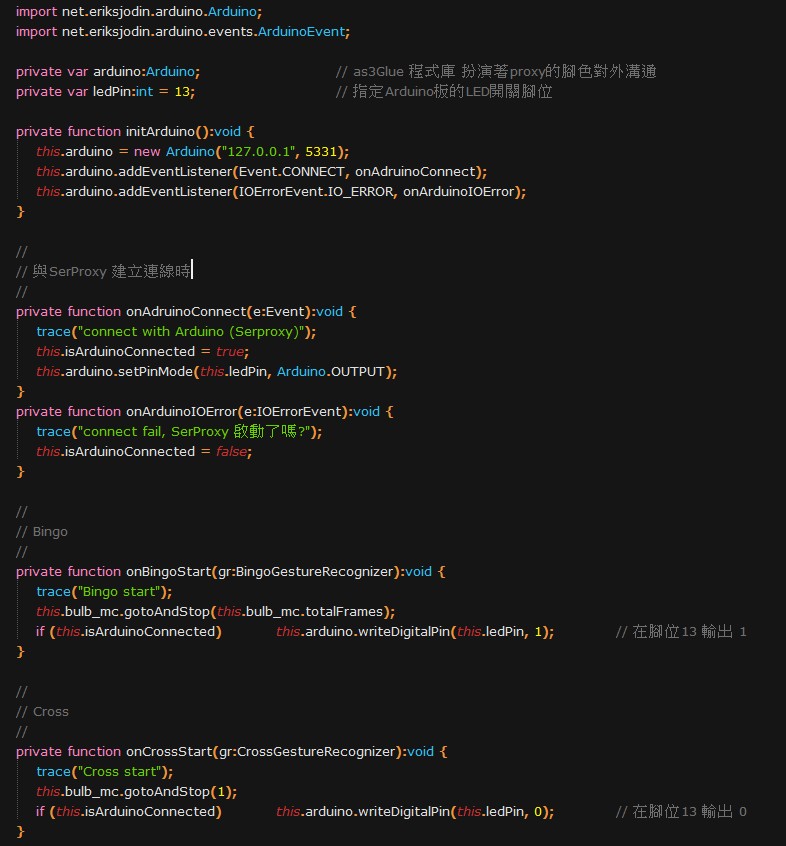
使用as3Glue程式庫來與Arduino(實際上是SerProxy)連線,
並把Flash的訊息包裝成Firmata。
可以同時參考這裡。


Arduino
Arduino +  LED (設定pin 13, 不附圖XD)

Arduino Code 


SerProxy (記得要開啟呀)


====================
                   心得
====================

坦白說自己寫的靜態手勢判斷算法並不嚴謹(只是判斷是否在預設範圍內而已),

雖然預設是站著時判斷是否比出手勢,
但發現坐著coding時, 有時會莫名發生判定成功的情形XD
看來日後在設計時必須考慮更細微的使用情境會更好。

動作設定必須合理 & 清楚界定範圍:

在判定不相對嚴謹的情況下,
(要求嚴謹得要考慮更多種可能&實用性,只是實驗性質的判斷還不需要那麼複雜)
如果有多種以上的動作偵測,更要留意誤判的可能性。
即使不是做出A,但不經意的動作也有可能導致觸發。

接近的Gesture最好不要在同一個情境下作多種事情,導致模稜兩可。
(此例的Bingo/Cross = ON/OFF,但別又同時擁有其他功能。)


使用的數據類型是 position.world (3D position in world coordinate space)
判斷的數值會因為與鏡頭距離的不同而有所差異。
所以假設使用情境下,
應該要求User與Kinect 保持在一定距離,

好讓判斷能夠收斂在固定範圍內。

我想不論是其他偵測動作的算法或感應器,應該是必備條件。
(不然距離太遠、不經意做出的動作而導致誤判,也是非常可能的。)

另外,position沒有另外與depth, rgb 比較,
不知在不同情況下是否可以採取對應的數據類型。(留待日後再研究吧XD)


2017年3月7日 星期二

Adobe AIR + Kinect (3) - Gesture with Game(vision checking)


Gesture
手勢的應用

Github上的類別庫  NuiGesture


作者將所有的功能都封裝在裡面
因此只要這樣(↓)便可以使用,快速上手。


使用心得:


測試時發現感應太過靈敏了,就算只是身體移動也會被判定有資訊輸入(這樣很困擾欸)。
只要調降 NuiSettings.ActionCatchTime 的數值就可以了。
有時仍有誤判可能(例:不是正常站姿),是較為美中不足之處。

NuiGesture 這個類別庫最大優勢在於,
可以輕鬆整合進自己的程式碼,
能夠進行基礎手勢「上、下、左、右」的方向判斷。  (左右手皆可, 預設只有開放右手)
便能開發基於此的更多體感互動應用。


使用肢體的自然姿勢,Gesture 能有很多種應用。
講到上下左右,最容易聯想到的還是小時候做過的視力檢查吧!

搭配 NuiGesture,做了個視力檢查的小遊戲,
玩玩
看你的視力如何!?
影片請看我


BTW, 關於視力檢查的美國用語


2017年2月2日 星期四

Adobe AIR + Kinect (2) - Skeleton with 2D Character


Skeleton

Kinect有使用者骨架的偵聽事件,當User進入到攝影鏡頭範圍時約略等待一會就能觸發。


搜尋一下也能看到前輩們關於骨架的描述教學,操作細節便不贅述了。

[教學] AIRKinect 的魔法帽子
AIRKinect [4] Skeleton 使用者骨架擷取


節錄重點:

1. Kinect最多可同時擷取6人,其中2人全身共20個骨架節點(SkeletonJoint),另外4人只有核心節點。(後者看來實用性較不高)
雖然有擷取上半身的設定,不過測試時可能距離鏡頭太近,還是得站起來才能被辨識。
(抑或是這本來就是得讓User Skeleton先完整被偵測到才行!?)


2. 測試時解析度採用RGB預設640*480,下半身節點可能因為距離&電腦桌的關係導致對位不準確。似乎不太要緊,因為以用途看來沒有上半身節點來得多。(所以管他的呢!)


3. 骨架資訊應用的範圍很多,可說AIRKinect ANE有最大應用範圍的就是Skeleton,
除了上圖可以看到根據骨架位置貼上偷蛋豬之外XD,做個簡單的AR也就不是太難的事情。

更有甚者,根據骨架節點與節點之間的相對位置去判斷是否為靜態姿勢,
or擷取連續時間內根據節點路徑(或說軌跡)來判斷是否為手勢(Gesture)或其他姿勢。
以此就能有更多豐富的互動操作方式,

但這又是另外一回事囉......ANE內沒有這樣的feature。
在Github上遍尋關於AIRKinect Gesture的相當稀少且有限制(當然嘛....)。
想必native C++, C# 的高手們也早就開發出對應於Kinect的眾多gesture or posture library。要有Gesture必須要靠自己完成,只能留待後話了.....(意思就是現在沒空&難度也不低)


言歸正傳

既然談到Skeleton,也許會想到是否User做甚麼動作,讓腳色也跟著一起動作呢?
答案是可以,但並不如想像中美好。


先解釋一開始測試的思路,單純的以為只要把腳色的肢體對應到人體上,
那麼User做甚麼動作,腳色貼圖也就跟著動作,這麼簡單就大功告成了!?

真是大錯特錯 (大錯特錯~不要來~)


◎肢體位置的對應
首先,以成人的比例而言,骨架的相對位置大多都是固定。
但腳色的四肢位置與比例,卻會因為設計或腳色本質的關係,而不可能每次都能與User對應。
以下圖的喵喵為例,若是以腳色head → User head還沒問題,
但腳色hand → User hand,那腳色不就變成手跟身體分家啦,
所以這個方式根本不可行。


◎肢體的角度極限
上圖中,可以看到User左手略為舉高,喵喵的左手也跟著平舉。
但右手已經舉到與頭同高,但腳色的手也無法跟著舉到對應的角度&高度!?

其實仔細觀察&思考,可以發現:
1. 標記圓圈的地方已經露餡啦! (設計時沒有考慮到手臂旋轉的細節)

2. 人體關節可以自然呈現移動的角度非常大(廢話),但2D腳色可不是這樣,
    尤其是像這樣的2頭身腳色。(3D不熟無法評論,不過若是3D真人比例的模組來說,
    曾看過範例是可以做到的,只是不知如何實作)。

    如果沒有繪製對應的角度素材,硬是要讓腳色手臂旋轉角度跟User一樣,
    就會變成非常詭異的畫面.....(整隻手幾乎快跟身體分離,只剩一個點)


因此這個互動方式的要點在於
◎必須先設定 & 限制腳色的活動姿勢
◎承上,美術與程式討論後設計對應的素材
◎如果腳色的再用性不高,是否有必要為其特地coding & design?


在這個範例中實現了搖頭、擺手。
手部移動的原理是基於shoulder水平線 & hand的位置去計算夾角,

再轉換成元件可旋轉的角度。

喵喵搖頭的原理與上述類似,以 torso 為基準點,計算head的傾斜角度。
(不使用neck是因為也會移動,這樣就不準確了,只有軀幹是不可能亂旋轉的嘛)


像真人一樣帶動唱跳歌跳舞,看來不太可行。
儘管如此,還是能夠實現讓2D腳色可以隨著User作一些簡單運動。
若對象是小鬼們操控著自己喜愛的動漫腳色,
也能高興好一會兒吧!!

影片請點我


2017年1月10日 星期二

Adobe AIR + Kinect (1) - Beginning and UserMask with Effect


Before Start

Kinect1 vs Kinect2


如上圖,Kinect有2種類型,
這裡使用的是第一代Kinect,對應的SDK版本是1.8。
若使用的硬體是Kinect 2,那麼就下載 Kinect for Windows SDK 2.0。
規定要 Win8以上才能使用,不然就會出現以下畫面....


使用AIRKinect開發,網路上已經有很多前輩分享的資訊可以參考,在此感謝。

韩 Hanleon - AIRKinect Tutorial
Gray Liao - AIRKinect
林克融 - 使用FlashDevelop與AirKinect 2.X開發Kinect應用程式
鴨道比 - [教學] AIRKinect 2.0 安裝
Alex - AIRKinect


另外,使用原生開發的 Heresy 也有相當豐富的資料。


照著連結下載SDK、ANE、設定開發環境,
跟著airkinect-2-examples的範例做,很快就可以發現有哪些功能可以玩玩,
不過如果只是照個範例依樣畫葫蘆就沒那麼有趣了,
AirKinect 正是要發揮Flash強大的互動能力才有意思呀!

For example:UserMask、Gesture、Skeleton、AR、with Arduino......


UserMask

一開始想到的方式是直接採用Starling Particle Effect套用在UserMask上,

Particle System只有在建構式的時候才能指定Texture,
我嘗試想要把UserMask.Bitmap放在EnterFrame中,
讓UserMask更新時同時指定給PDParticleSystem 建構式的texture參數,

可惜失敗了 ,看訊息是超過Texture所能承載的限制。

Error: Error #3691: Resource limit for this resource type exceeded.

只有靜止沒更新的BitmapData搭配PDParticleSystem 沒問題,
雖是學藝不精,但也花了太多時間在測試上只能喊停停損。


好吧,那麼退而求其次採用flash native effect

在網路上找到兩個特效範例 (搭配影片服用)

Electric: (程式碼由網友分享,出處已不可考。)

由於UserMask的特性是會不停變更 Bitmap.bitmapdata,
因此調整了一下原本的程式碼,讓UserMask套用效果時(onEnterFrame),
必須將其變更的內容不斷重繪,這麼一來當User影像變更時,

不管採取甚麼姿勢,都可以看到影像周圍都有電流特效。


也可以看到FPS不甚理想(都已經是桌機了怎麼還....=_=),
原來是因為效果是建立於不斷地重繪濾鏡,這吃效能的小怪獸身上。


Fire:(source)

出處來自人稱GS大神製作的火焰特效,
搭配組件使用,調整參數,完全不用coding,效能維持不墜,

(組件MC的圖層要在target上方)
讓你第一次當驚奇四超人的霹靂火就上手! (咦)

FireEffect 同樣是基於
不斷變更的UserMask.bitmap而隨之變化,在畫面中可以發現,當User移動時效果會有略為延遲,
因而露出底下的UserMask,
這也是運用時要稍微留意之處。


影片請看我


2016年8月17日 星期三

Game controllers on Adobe AIR


Reference Link:

Game controllers on Adobe AIR
ゲームパッドでブラウザゲームが遊べる時代が来た!
Adobe AIR の GameInput クラス
Adobe官方文件 GameInput - AS3
Adobe官方文件 GameInputDevice - AS3
Adobe官方文件 GameInputControl - AS3
Adobe官方文件 GameInputEvent - AS3


參考ICSの川勝 研太郎先生的DEMO自行測試,雖已經是3年以前的文章,
其實用性與現況綜合相較之下,很可能有不少變化,
但抱著用遊戲手把玩著AIR開發的遊戲夢想,

也還是忍不住花了時間下去實測研究一番。

可惜的是..........先說結論

若要用手把操作AIR開發的遊戲不是不行,

但自由度似乎不如想像中來得多,
有點難以發揮遊戲手把的充分機能(特別是PS3 Controller)。


Hardware:

Xbox 360 Controller

Xbox 360 Controller-1
圖中數字為GameInput API 所測得按鈕對應之數字。
很奇妙地...不知為何,BACK無作用也就算了,就連X也沒有回饋?


Xbox 360 Controller-2


根據GameInput API,裝置傳回的控制項(按鈕或方向鍵),將其對應按鈕視覺化。
上方為按鈕,下方為方向軸。

實測結果:

僅有BUTTON_6(可能對應X)、BUTTON_12(可能對應BACK),沒有取得任何返回值。
而方向軸AXIS_0&1、 AXIS_2&3則對應到兩個類比搖桿。
黑點可在灰框內任意移動(返回值是Number因此有數據上的不停變化),
而不像按鈕僅有0、1 or -1的值。


雖然有按鈕沒有作用(有點奇怪?),但大致上來說結果是正常合理。


PS3 Controller

PS3 Controller-1

PS3 Controller-2

紅色框線表示,雖有取得GameInputControl.id,
但像是BUTTON_6~9、23~29,根本沒有實體的對應按鈕。
而 
AXIS_2 & 3、AXIS_4 & 5應該是對應實體的兩個類比搖桿,
也都毫無作用
 =_=|||

僅有L3 & R3反映著BUTTON_20 & 21。
雖然手把上的實體按鈕都有作用(這倒是比Xbox手把好),
但可惜的是完全無法取得類比搖桿功能的返回值,
若要進行遊戲,僅能用AXIS_0 & 1 (十字鍵) 來操控方向。


詭異之處
(1) 不是每次都能同時偵測到PS3手把
在兩支手把同時接上時,
能夠各自取得不同手把的返回數值。(可以實現對戰或偕同遊戲了!?)

但卻不是每次同時插上兩支手把,都能夠正常被偵測到。(電源燈都有亮)
總會有讀取不到PS3手把的時候,但若只有插上PS手把時就可被偵測。
而Xbox 360手把則完全無此問題。


(2) 同一支PS3手把插在不同USB Port結果不同
上圖是將Cable插在主機後方的USB Port (先前是插在主機前方)
發現不同之處:
1> id & name 完全不同
2> AXIS & BUTTON 數量也不一樣
3> 最誇張的是,完全無法觸發Event.CHANGE,完全無用! Orz

What's going on with that !?


(3)同一支PS3手把的id會變化!?
依舊是同一支手把測試,但是經過上述測試後又再接回PC前方USB埠,
name雖然還是一樣,但id卻又完全不同了!?
在IDE內測試 & 本機環境下執行居然會不一樣!?
究竟是怎麼回事呀......


(4)AIR SDK 22 有點小問題原本測試時是使用ver.21,
因有上述問題猜想更換到最新SDK後或許可以得到不同測試結果,
不過卻完全出乎意料的是更新SDK至22後,
Flach CC 2014 IDE內發布測試,
會不停地先偵測到裝置、而後又自動偵測到裝置被移除(實際上沒有移除),
如此不停循環下去(外部開啟swf時則無此問題),
而在SDK版本3.7、13、14、16、21皆無此問題。
 (新版本不一定穩定)


綜合以上測試,
能用歸能用,
雖說Adobe AIR Developer Center Article & Example是關於OUYA TV,
但AIR SDK對PS3 Controller的支援度實在是不怎麼高呀

(還有奇怪的不解之謎)


唉~~加油好嗎? (測試過程都變成抱怨文)


2015年10月29日 星期四

Adobe AIR + Leap Motion - 3 : Arduino

<開發過程記錄>

PART I: 

Arduino communicate with Flash

Code to run on the Arduino
Firmata - just get your software to send commands that will get Arduino to do what you need. 讓Arduino與其他軟體溝通的通訊協定,支援眾多語言(也包含AS3)。
   
Serial to Socket Server
SerProxy - Serial-to-Network Proxy Server.

Flash Socket Library
Glue - Flex/ActionScript 3 class and sample code for Arduinos with Firmata.(註1)
   
Your Flash Code
做個從燈泡熄滅→全亮的補間動畫。其餘BJ4
※註1
Flash本身不具備序列埠連線功能,要藉由 SerProxy(中介軟體) 建立+監聽 TCP Port 5331的Socket Server,Flash再透過Socket類別(這裡使用的是as3Glue: for Arduino with Firmata) 連線到Socket Server,而Arduino再連線到序列埠,軟硬體就可以進行雙向溝通了。


PART II:

Step 1.
Flash - 先與Leap Motion Ctroller建立連線(with ANE),確認可辨認手勢 Gesture.TYPE_CIRCLE,自行設定順時針為漸亮,逆時針為漸暗。


Step 2.

Arduino - Arduino IDE 編寫接收&處理Firmata類比訊息,編譯&上傳到Arduino。(採用書中範例)


Step 3.

Flash - 撰寫與Arduino連線的程式碼,使用Flash Socket Libraby,類別是as3Glue。


話不多說,看影片見分曉。
連結請按我


2015年9月18日 星期五

Adobe AIR + Leap Motion - 2 : Starling Particle


Adobe AIR + Leap Motion Controller + Starling Particle

根據前次範例修改,透過 Particle Editor 取得對應的檔案,
再依據取得的手指資訊對應成 PDParticleSystem實體,
也要稍微控制一下粒子數量,否則視覺體驗與效能都會有影響。

如影片所示,用手指運動展現絢麗的粒子效果。

連結請按我


附註:Particle Editor for Starling Framework 不能在無痕視窗中使用並輸出檔案(我使用Chrome)。

Adobe AIR + Leap Motion - 1 : LeapStatus

Adobe AIR + Leap Motion Controller

心得:
雖然可以藉由ANE 進行開發,但只要官方更新SDK or API,
但作者沒有隨之對應處理的話就麻煩了.........
一般開發者並沒有能力自己開發ANE,
這會造成若上述條件都發生時,會變成根本無法跨越的障礙之牆.......... =_=|||

工具再強,無法使用/過時,也是枉然。

只能說,個人深表遺憾......囧rz


LeapStatus 參考來自  android application
但下載SWC卻無法使用,後來經過某暗黑方式(很可怕不要問)瞭解後,
才知道因ANE版本不同,在創造Controller實體時的方式有所不同,
經簡單修改重製成目前ANE可對應版本。


如影片所示,偵測手指尖端位置與Z軸深度並對應呈現在畫面中。

LeapStatus 可以顯示對應的手指、掌心所在位置、速度.....etc

連結請按我